Menüleiste — trainiere ohne auf deinen Bildschirm zu verzichten
WattLog.pro lebt in deiner macOS-Menüleiste. Während du fährst, sind deine aktuelle Herzfrequenz, Leistung und Trittfrequenz jederzeit oben auf dem Bildschirm sichtbar — ♥ 103 ⚡ 117 ↻ 75 — jede Sekunde aktualisiert.
Klicke auf das Menüleistensymbol und ein kompaktes Dropdown zeigt HF, Leistung, Trittfrequenz und Steigung in großen, farbcodierten Zahlen. Das war's. Dann kannst du zu dem zurückkehren, was du getan hast. Steigung erscheint nur im Dropdown — der Streifen bleibt sauber mit drei Zahlen.
Das bedeutet, du kannst trainieren, während du einen Film oder YouTube-Video schaust, liest — alles. Keine virtuellen Welten, die um deine Aufmerksamkeit kämpfen. Kein obligatorischer Bildschirm. WattLog.pro zeichnet alles im Hintergrund auf; du bekommst die vollständige Analyse nach der Fahrt.
Jede andere Indoor-Trainings-App erfordert, dass du die App im Blick behältst. WattLog.pro nicht.
Live-Sitzungsdaten
Während du fährst, zeigt WattLog.pro Leistung (W), Herzfrequenz (bpm), Trittfrequenz (RPM), aktuelle Leistungszone, Intervalltimer und verstrichene Zeit — alles in Echtzeit aktualisiert. Die Oberfläche ist so gestaltet, dass sie auf einem Blick von einer Trainerposition aus lesbar ist, mit großen Zahlen und hohem Kontrast.
Leistungszonen sind nach dem Coggan 7-Zonen-Modell farbcodiert, sodass du auf einen Blick sehen kannst, ob du in der richtigen Zone bist.
Automatische FTP-Erkennung
FTP (Funktionelle Schwellenleistung) ist die Grundlage jeder leistungsbasierten Metrik. WattLog.pro schätzt sie aus deinen tatsächlichen Fahrtdaten mithilfe eines Best-20-Minuten-Leistungsalgorithmus — kein dedizierter Testlauf erforderlich, kein Raten. Nach jeder Fahrt prüft es, ob du stärker geworden bist, und schlägt dann den neuen Wert vor — ein Klick, um ihn zu übernehmen.
Wenn du dein FTP bereits kennst, kannst du es manuell einstellen. Die automatische Erkennung läuft im Hintergrund und schlägt eine Aktualisierung vor, wenn genug Daten vorhanden sind.
Nachfahranalyse
Jede Sitzung erzeugt einen Bericht mit den Metriken, die wirklich wichtig sind:
WAPGewichtete Durchschnittsleistung: die gleichmäßige Leistung, die deinen Körper so viel gekostet hätte wie diese Fahrt, Antritte eingeschlossen. · Gewichtete Durchschnittsleistung Wie hart die Fahrt wirklich war, Antritte eingeschlossen. Mehr erfahren
Ein besseres Maß für die Anstrengung als die Durchschnittsleistung: berücksichtigt die Kosten von Spitzen und Schwankungen, damit eine unruhige Fahrt nicht wie eine gleichmäßige gewertet wird.
RIRelative Intensität: wie hart die Fahrt im Vergleich zu deiner FTP war. 1,0 bedeutet Fahren an der Schwelle. · Relative Intensität Diese Anstrengung, gemessen an deiner FTP. Mehr erfahren
Wie hart die Fahrt im Verhältnis zu deiner FTP war. RI 0,75 ist lockeres Ausrollen; RI 1,05 ist eine harte Schwellenanstrengung.
TLSTrainingsbelastungswert: eine Zahl dafür, wie viel Training dir eine Fahrt gebracht hat. Eine Stunde an deiner FTP ergibt 100. · Trainingsbelastungswert Eine Zahl dafür, wie viel Training dir die Fahrt gebracht hat. Mehr erfahren
Die Gesamtbelastung der Einheit aus Dauer und Intensität. Vergleichbar über Fahrten unterschiedlicher Länge und Intensität und die Grundlage für Fitness und Ermüdung.
Herzdrift Ist die Herzfrequenz gestiegen, obwohl die Leistung gleich blieb? Mehr erfahren
Steigt die Herzfrequenz bei gleicher Leistung, war dein aerobes System stark belastet. Geringe Drift heißt: gut im Rahmen — und ein fallender Trend über Wochen zeigt, dass deine Ausdauer besser wird.
Zeit in Zonen Minuten in jeder der 7 Leistungszonen. Mehr erfahren
Genau wie viele Minuten du in jeder Zone warst — so siehst du, ob die Grundlagenfahrt locker blieb und die Intervalle die Zielzone erreicht haben.
Leistungsrekorde Deine besten 1, 5, 20 und 60 Minuten — neue Rekorde markiert. Mehr erfahren
Beste 1-, 5-, 20- und 60-Minuten-Leistung der Einheit, markiert, wenn eine davon ein Allzeitrekord ist.
Jede Metrik hat eine verständliche Erklärung eingebaut. Tippe auf eine beliebige Zahl, um zu verstehen, was sie bedeutet.
Erholungsintelligenz — dein Körper spricht, WattLog.pro hört zu
WattLog.pro überwacht deine Trainingsbelastung kontinuierlich und schlägt Alarm, wenn dein Körper eine Pause braucht. Wenn du in zwei Wochen kein richtiges Erholungsfenster hattest, sagt dir die App direkt:
Plane diese Woche 2–3 leichtere Tage ein, um die aufgebaute Fitness zu festigen.
Das ist keine allgemeine Erinnerung. Der Hinweis basiert auf deinen tatsächlichen Ermüdungs- und Fitness-Daten — er erscheint, wenn die Ermüdung ohne echten Abfall ansteigt und die aufgebaute Fitness zu stagnieren oder zurückzugehen droht.
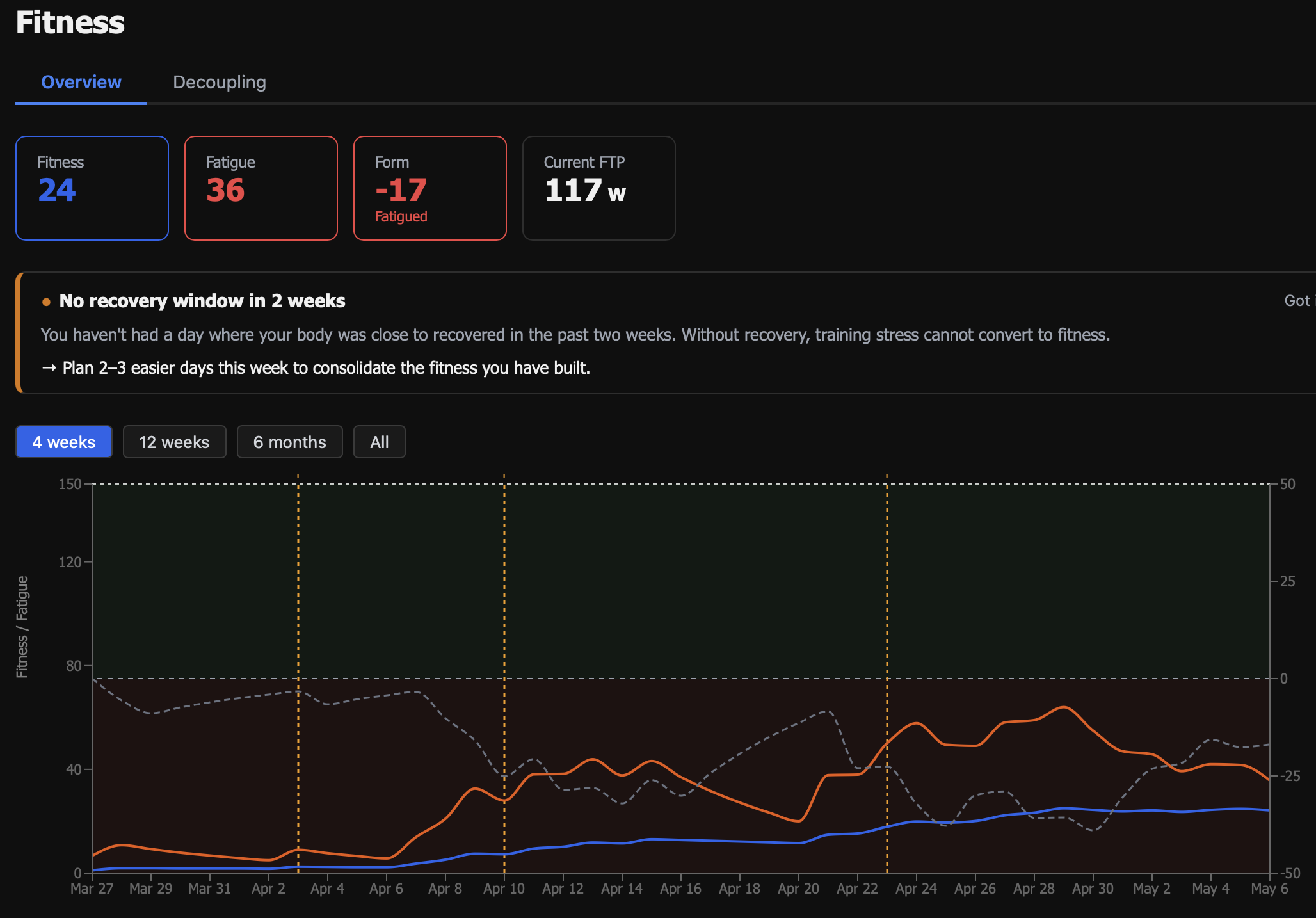
Dieselbe Intelligenz erscheint auch in der Dashboard-Ansicht neben deiner Wochenzusammenfassung, aktiven Challenges und dem Herzdrift-Trend — alles an einem Ort.
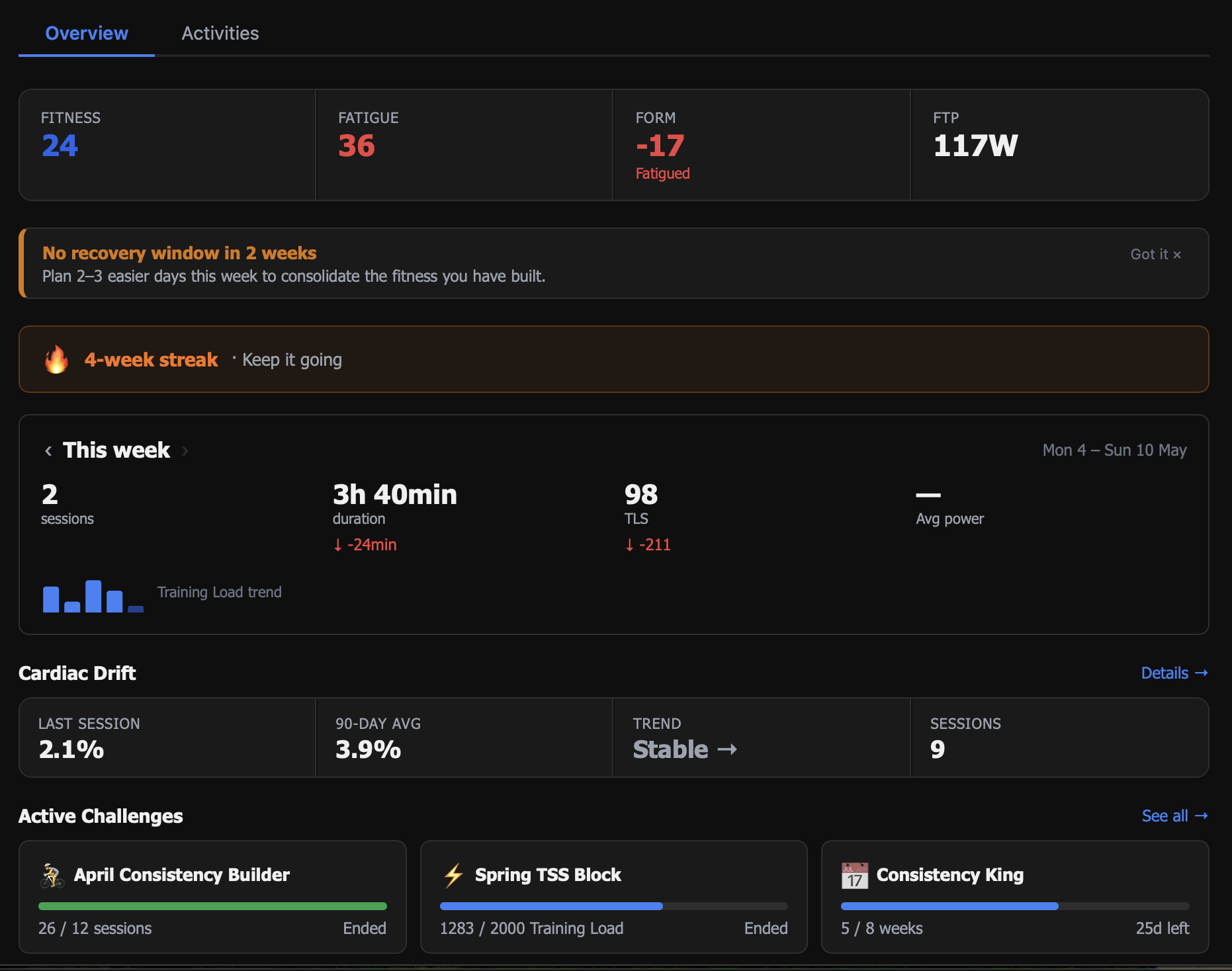
Fitness-Management-Diagramm
Das Fitness-Management-Diagramm zeigt drei Zahlen über eine rollende Zeitlinie:
- Fitness — der gewichtete Durchschnitt deines TLSTrainingsbelastungswert: eine Zahl dafür, wie viel Training dir eine Fahrt gebracht hat. Eine Stunde an deiner FTP ergibt 100. über die letzten 42 Tage. Höher ist generell besser, aber es dauert Wochen, es aufzubauen.
- Ermüdung — der gewichtete Durchschnitt über die letzten 7 Tage. Steigt stark an, wenn du hart trainierst.
- Form — Fitness minus Ermüdung. Positiv bedeutet frisch; negativ bedeutet ermüdet. Die Kunst des Trainings besteht darin, den Abstand zu managen.
Das Fitness-Management-Diagramm ist die nützlichste Ansicht, um zu verstehen, ob dein Training funktioniert. WattLog.pro erstellt es automatisch aus deinem Sitzungsverlauf — keine manuelle Eingabe erforderlich.
Deine Daten, immer deine
Dateien rein, alles wieder raus. Standardformate in beide Richtungen, kein Lock-in.
Virtuelle Fahrten aus GPX-Dateien
Jede GPX-Datei — eine Route, die du heruntergeladen hast, eine Straße, die du selbst kartiert hast, ein berühmter Anstieg — kann in eine virtuelle Fahrt umgewandelt werden. Lade die Datei in WattLog.pro und dein Trainer folgt automatisch dem Höhenprofil, erhöht und verringert den Widerstand wenn sich die Steigung ändert.
Das bedeutet, du kannst Alpe d'Huez, deinen lokalen Lieblingsanstieg oder eine Tour-de-France-Etappe fahren — alles ohne deine Schmerzgrotte zu verlassen. Kein Abonnement für eine virtuelle Welt erforderlich.
Aktivitäten aus TCX-Dateien importieren
Hast du bereits eine Bibliothek von Indoor-Fahrten aus einer anderen App oder einem Garmin-Gerät? Importiere sie als .tcx-Dateien und WattLog.pro fügt sie in deinen Verlauf ein — Leistung, Herzfrequenz, Trittfrequenz, alles. Dein PMCPerformance Management Chart: Fitness, Ermüdung und Form, Woche für Woche., TLSTrainingsbelastungswert: eine Zahl dafür, wie viel Training dir eine Fahrt gebracht hat. Eine Stunde an deiner FTP ergibt 100. und alle Langzeitanalysen spiegeln deinen vollständigen Trainingsverlauf wider, nicht nur die in WattLog.pro aufgezeichneten Einheiten.
Nützlich wenn du von einer anderen Plattform wechselst und nicht von vorne anfangen möchtest, oder wenn du gelegentlich auf einem anderen Gerät trainierst und alles an einem Ort haben möchtest.
Export als TCX und FIT
Jede Sitzung kann als TCX oder FIT exportiert werden — die Standardformate von Garmin Connect, Strava, TrainingPeaks und jeder anderen Plattform. Wenn du WattLog.pro jemals verlassen möchtest, nimmst du alles mit.
Wir glauben nicht an Daten-Lock-in. Der Export funktioniert bei jedem Plan, einschließlich des kostenlosen Gründungsfahrer-Tarifs.